

Un salarié tente d’accéder à son espace DeskRH Silae et tombe sur une page blanche, un message d’erreur ou une boucle de connexion. Le réflexe habituel consiste à contacter immédiatement le support. Avant d’en arriver là, identifier l’origine du blocage permet souvent de rétablir l’accès en quelques minutes. Trois causes couvrent la grande majorité des problèmes de connexion RH Desk : un incident côté Silae, une confusion sur le mode d’authentification, ou un blocage lié au navigateur.
Diagnostic rapide : incident Silae, authentification ou navigateur
Face à un échec de connexion DeskRH, la première question à trancher est la suivante : le problème touche-t-il tout le monde, ou seulement un utilisateur précis ? La réponse oriente immédiatement le diagnostic.
A voir aussi : Différence entre gestionnaire RH et assistant RH : une analyse détaillée
| Symptôme observé | Cause probable | Vérification immédiate |
|---|---|---|
| Aucun utilisateur du cabinet ne peut se connecter | Incident global Silae (serveurs eDocPerso / DeskRH) | Consulter la page communauté Silae, rubrique « Partage avec la communauté », pour un signalement en cours |
| Un seul utilisateur bloqué, les autres accèdent normalement | Mauvais mode d’authentification (compte dédié vs SSO Microsoft) | Vérifier si l’utilisateur tente de se connecter avec son compte Microsoft alors que son accès est configuré en compte dédié DeskRH, ou inversement |
| Page blanche, chargement infini ou erreur ClickOnce | Blocage navigateur ou composant client | Tester avec un autre navigateur ou vider le cache du navigateur actuel |
| Message « La dépendance DevComponents DotNetBar.dll ne peut pas être traitée » | Conflit d’installation MSIX / ClickOnce | Désinstaller l’application Silae locale puis relancer l’installation depuis le portail |
Ce tableau couvre les cas remontés le plus fréquemment sur la communauté Silae. Le point à retenir : ne pas escalader au support avant d’avoir éliminé ces trois pistes.
A lire également : Connexion impossible à advango mon compte depuis le travail ?
Connexion DeskRH : compte dédié ou SSO Microsoft
La logique d’accès à DeskRH repose sur un choix fait en amont par l’administrateur : soit un compte dédié DeskRH avec identifiant et mot de passe propres, soit une connexion via un compte Microsoft (SSO). Un utilisateur qui tente le mauvais mode obtient un refus d’accès sans message explicite.
Identifier le mode actif pour un salarié
L’administrateur du compte Silae peut vérifier, dans l’interface de gestion des utilisateurs, quel mode d’authentification a été attribué. Si le salarié a reçu un mail d’activation DeskRH avec création de mot de passe, c’est un compte dédié. Si l’accès a été lié à une adresse Microsoft professionnelle sans étape de création de mot de passe, c’est du SSO.
Un salarié qui utilise le mauvais mode sera systématiquement bloqué, même avec des identifiants valides par ailleurs. Ce cas est fréquent après un changement de politique d’authentification au sein du cabinet ou de l’entreprise.
Que faire quand le mail d’activation n’arrive pas
La création d’un identifiant DeskRH déclenche automatiquement l’envoi d’un mail d’activation. Si l’adresse mail du salarié n’est pas correctement configurée sur le serveur de messagerie, le mail est bloqué par le serveur d’envoi (SendGrid côté Silae).
- Vérifier que l’adresse mail existe réellement et reçoit des messages depuis d’autres expéditeurs
- Contrôler le dossier spam ou courrier indésirable du salarié
- Si le mail reste introuvable, une demande auprès de l’assistance Silae est nécessaire pour débloquer l’envoi manuellement
Ce blocage survient surtout lors de la création de comptes avec des adresses récemment configurées ou des domaines personnalisés mal paramétrés.
Blocage navigateur et erreur ClickOnce sur Silae
DeskRH fonctionne via un navigateur web, mais certains composants de l’écosystème Silae (notamment mySilae Paie) utilisent encore la technologie ClickOnce pour le lancement de l’application locale. Les deux peuvent provoquer des blocages distincts.
Problème côté navigateur
Les retours de la communauté Silae montrent qu’un changement de navigateur ou une mise à jour récente peut suffire à provoquer un échec de connexion. Tester avec un navigateur alternatif est le geste de diagnostic le plus rapide. Chrome, Firefox et Edge ne gèrent pas les cookies et le cache de la même façon, et un simple vidage de cache rétablit souvent l’accès.
Sur la nouvelle version de Microsoft Edge basée sur Chromium, certains paramètres de sécurité peuvent bloquer le lancement d’applications ClickOnce. Dans ce cas, il faut activer explicitement le support ClickOnce dans les paramètres du navigateur (edge://flags ou paramètres de stratégie de groupe).
Erreur « DotNetBar.dll » et conflits MSIX
Le message d’erreur mentionnant la dépendance DevComponents DotNetBar.dll signale un conflit entre l’installation locale de l’application Silae et une mise à jour récente. Ce problème a été signalé sur la communauté Silae par plusieurs utilisateurs.
- Désinstaller complètement l’application Silae depuis les paramètres Windows (Applications et fonctionnalités)
- Supprimer le cache ClickOnce local (dossier Apps\2.0 dans le profil utilisateur)
- Relancer l’installation depuis le portail Silae
- Si le problème persiste après réinstallation, contacter le support avec le message d’erreur exact
La réinstallation complète résout la majorité des erreurs liées aux composants locaux.
Accès salarié via mySilae : vérifier la double sécurité mobile
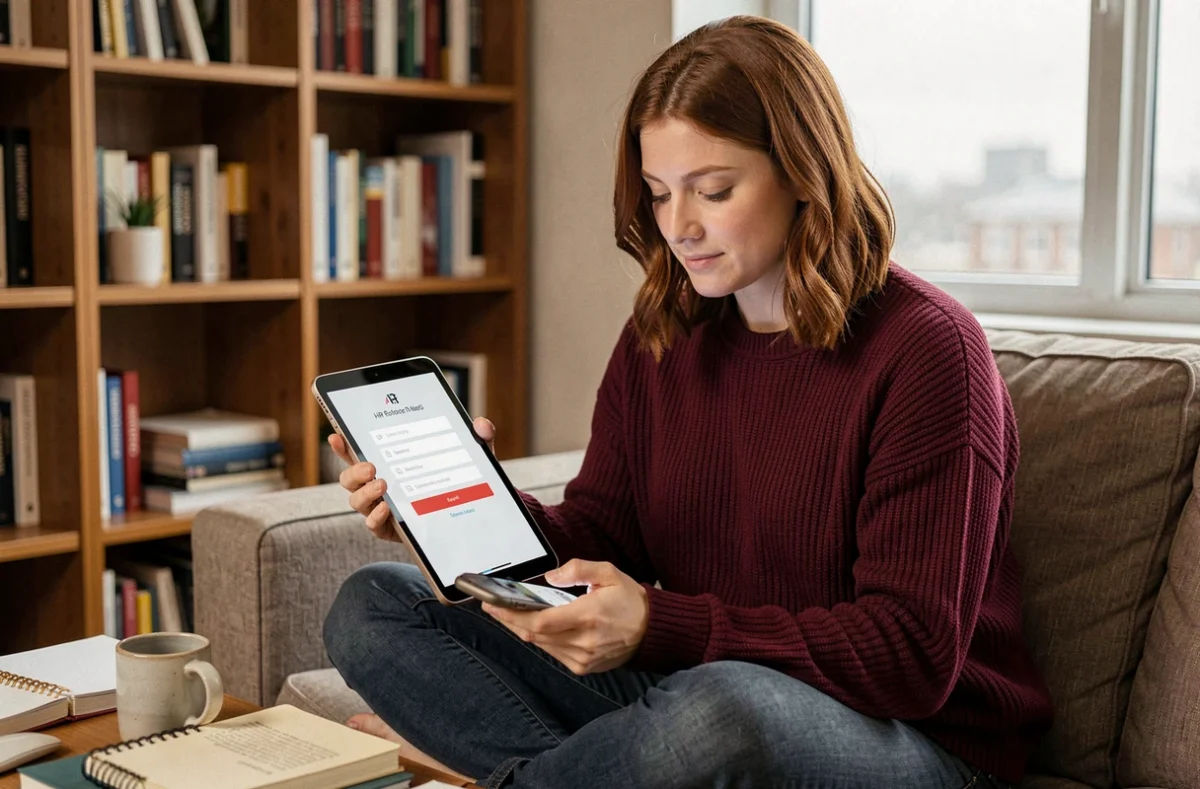
Côté salarié, l’application mobile mySilae a renforcé la sécurité d’accès aux documents sensibles (bulletins de paie, coffre-fort numérique). L’authentification peut désormais passer par la biométrie du téléphone (empreinte digitale, reconnaissance faciale) ou, à défaut, par le code de sécurité de l’appareil.
Un salarié dont le téléphone n’a aucun verrouillage configuré peut se retrouver bloqué à l’ouverture de l’application. La solution est simple : activer un mode de verrouillage sur le téléphone (code PIN, empreinte ou reconnaissance faciale), puis relancer mySilae.
Ce point est rarement identifié comme cause de blocage par les salariés eux-mêmes, qui signalent un « problème de connexion » alors que le blocage vient du paramétrage de sécurité du téléphone, pas du compte Silae.
Quand contacter le support Silae
Si les vérifications ci-dessus n’ont rien donné, le problème relève probablement d’un incident serveur non encore signalé ou d’un cas de configuration spécifique au dossier. À ce stade, rassembler trois éléments avant de contacter le support accélère le traitement : le message d’erreur exact (capture d’écran), le navigateur utilisé avec sa version, et le mode d’authentification configuré pour l’utilisateur concerné.
La communauté Silae reste le premier endroit à consulter pour vérifier si d’autres utilisateurs rencontrent le même problème au même moment. Les incidents globaux touchant eDocPerso et DeskRH y sont généralement signalés dans l’heure qui suit leur apparition.